Chek printerini utilita orqali sozlash va MillyPOS ga ulash
Chek printerining tarmoq (LAN / Ethernet / Wi-Fi) orqali MillyPOS tizimi bilan barqaror ishlashi uchun uni avval Windows kompyuterida maxsus xizmat ko'rsatish utilitasi (POS Printer Test yoki PrinterTool) yordamida sozlash kerak.
1-bosqich. Kompyuterga ulash va portni tanlash
- Printerni oddiy USB-kabel orqali Windows kompyuteriga ulang.
- Printer quvvatini yoqing.
- Sozlash utilitasini (POS Printer Test.exe) ishga tushiring.
- Yuqori paneldagi Port Select maydonida USB tanlanganligini tekshiring.
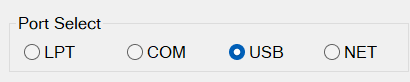
📸 Utilita ichida USB portni tanlash
2-bosqich. Tarmoq parametrlarini sozlash (IP, maska va shlyuz)
- Utilitada Advanced (Kengaytirilgan sozlamalar) bo'limiga o'ting.
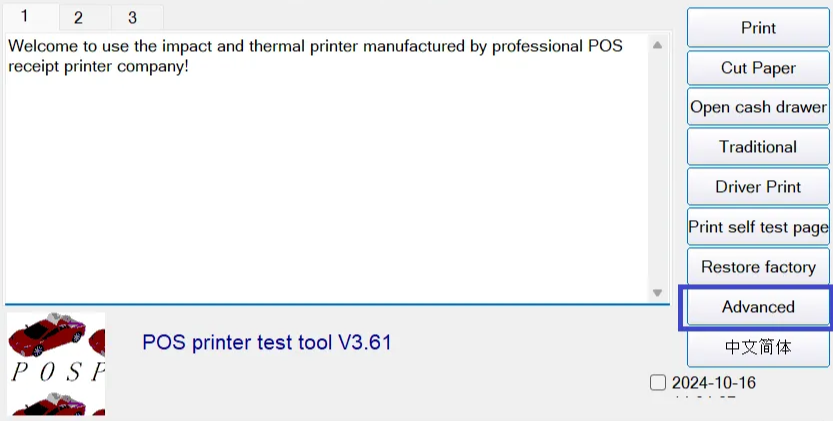
📸 Kengaytirilgan Advanced sozlamalari
- Net Setting qatoridagi Set Net tugmasini bosing.
- Ochiq oynada o'z tarmog'ingiz parametrlarini kiriting:
- IP Address: tarmog'ingizdagi bo'sh IP-manzil (masalan, ).
192.168.1.220 - NetMask: quyi tarmoq maskasi (odatda ).
255.255.255.0 - GateWay: routeringizning IP-manzili (masalan, ).
192.168.1.1
- IP Address: tarmog'ingizdagi bo'sh IP-manzil (masalan,
- Saqlash uchun o'ng tomondagi Set All tugmasini bosing.
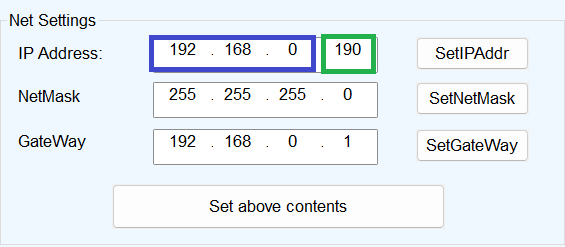
📸 Utilitada IP-manzil va shlyuzni sozlash
- New IP maydoniga printer uchun belgilangan IP-manzilni qayta kiriting va Set New IP tugmasini bosing. Printer ovozli signal beradi va qayta yuklanadi.
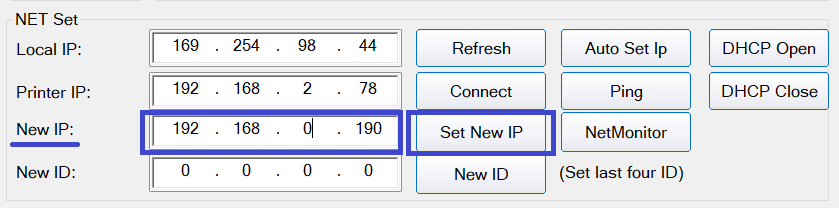
📸 Yangi IP-manzilni qo'llash
3-bosqich. O'z-o'zini diagnostika qilish hisoboti (Self-Test)
- Utilitada Print self test page tugmasini bosing.
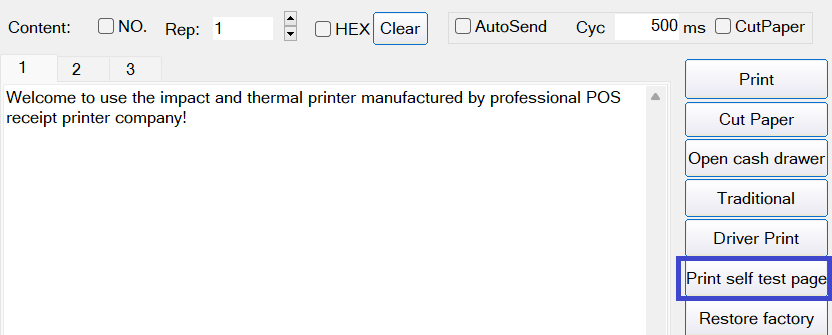
📸 Utilitadan test sahifasini chop etish
- Yoki printerni o'chirib, FEED tugmasini bosib turgan holda printerni yoqing. 2-3 soniyadan so'ng tugmani qo'yib yuboring.
- Chiqqan servis chekida IP Address qatorida yangi IP-manzil ko'rsatilganini tekshiring.
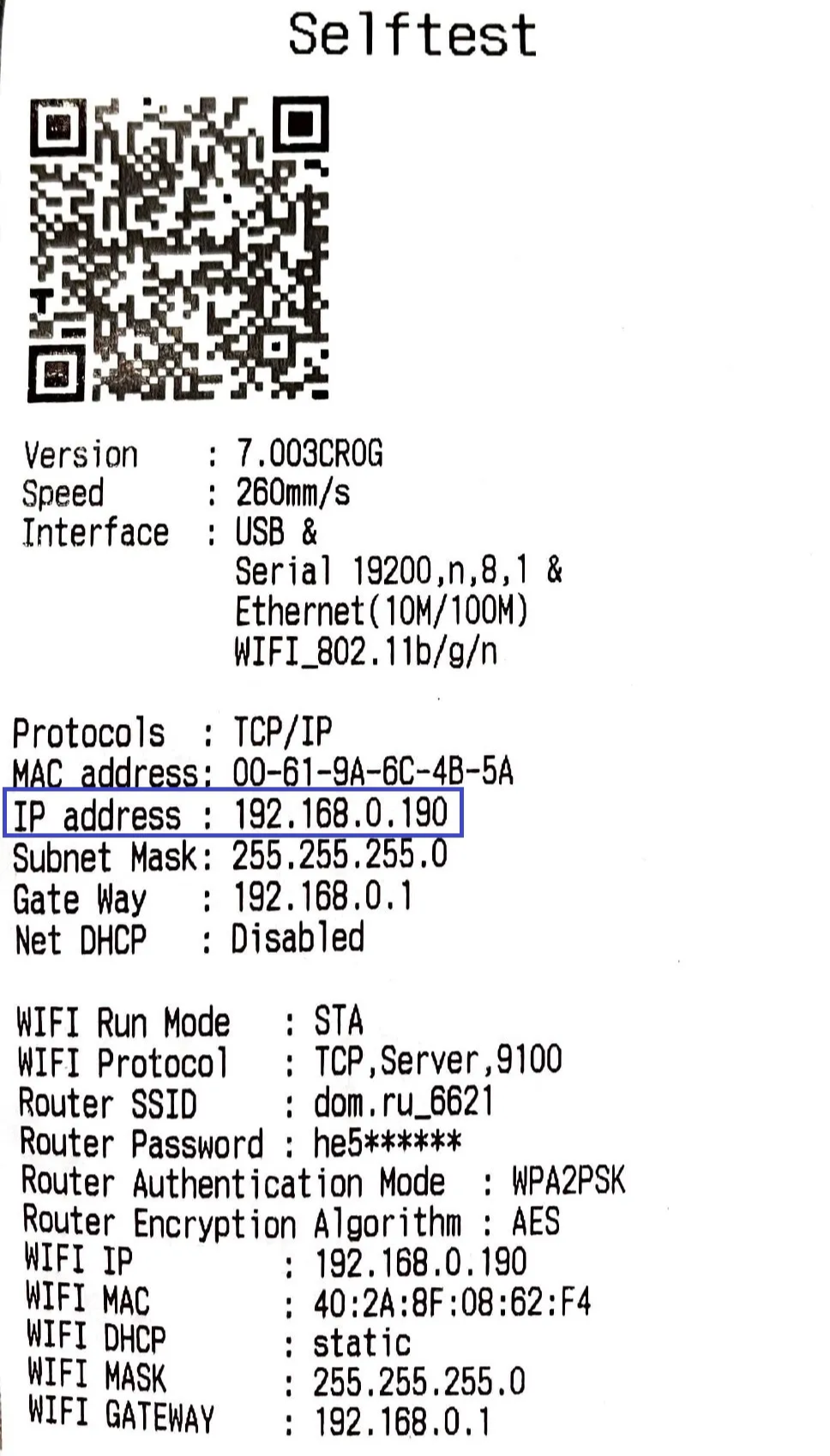
📸 Printer IP-manzili bilan servis cheki
4-bosqich. Kirill harflari va kodirovkasini to'g'rilash
- Utilitada Advanced → DIP Settings bo'limiga o'ting va Set P80 DIP tugmasini bosing.
- Chinese mode qatorida NO qiymatini tanlab, Set tugmasini bosing.
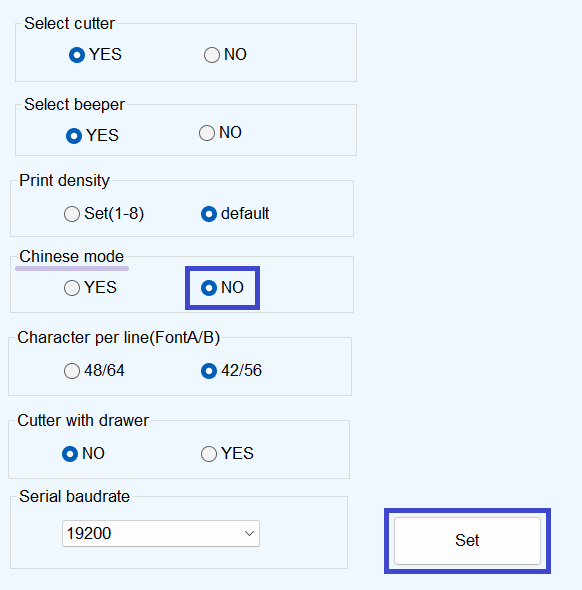
📸 Xitoy rejimini o'chirish
- Page code Settings blokida 17: PC866 (Cyrillic #2) ni tanlang va SetCodePage tugmasini bosing.
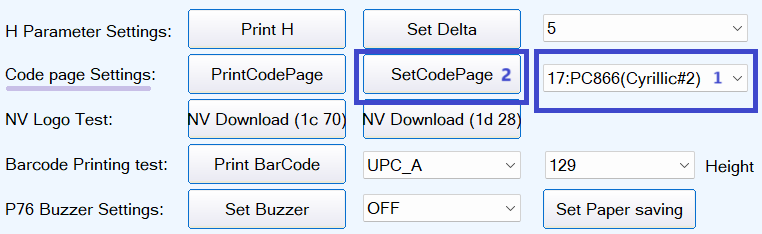
📸 17 PC866 Cyrillic kod sahifasini o'rnatish
5-bosqich. PrinterTool utilitasi orqali sozlash (ATOL / XPrinter)
- ni ishga tushiring, Связь с принтером → USB ni tanlang.
PrinterTool.exe - Yuqori menyudan Ethernet yorlig'ini tanlang.
- Statik IP-manzil, Sub Mask va GateWay ni kiriting, so'ng Установить tugmasini bosing.
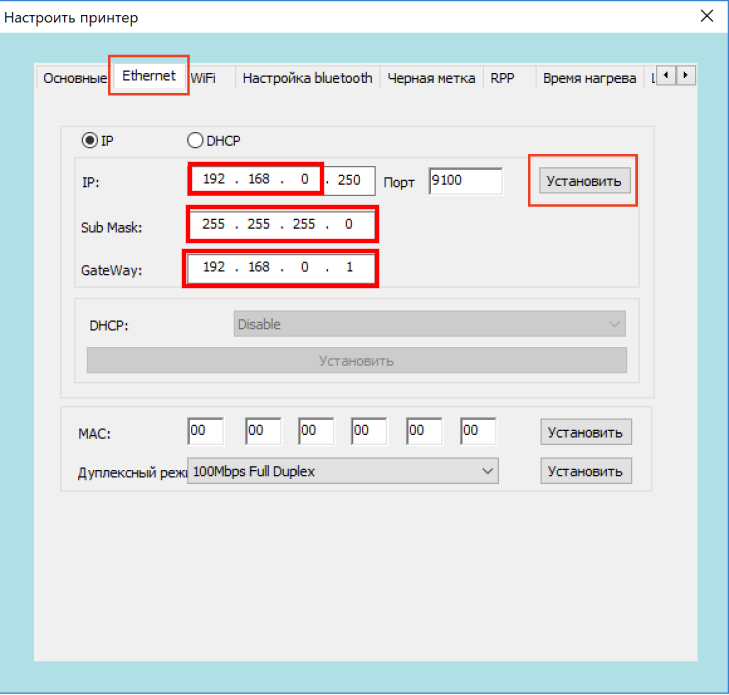
📸 PrinterTool utilitasida Ethernet sozlamalari
6-bosqich. MillyPOS dasturida printerni ulash
- Kassir plansheti yoki telefoni printer bilan bir xil Wi-Fi tarmog'iga ulanganligiga ishonch hosil qiling.
- MillyPOS Cashier ilovasini oching.
- Menyu → Sozlamalar → Uskunalar bo'limiga o'ting.
- Chek printeri turida Ethernet ulanishini tanlang va belgilangan IP-manzilni kiriting.
- Chop etishni sinash tugmasini bosing va Saqlash tugmasini bosing.